Todas las capas del mapa de RPAS WILCO, explicadas
Una guía capa por capa del mapa de espacio aéreo de RPAS WILCO: qué significa cada color, qué capas están activas por defecto y cómo abrir un elemento para ver exactamente en qué espacio va a volar.
La mayoría de los pilotos de drones aprende un solo color en un mapa de espacio aéreo (el rojo significa alto) y vuela basándose únicamente en eso. El mapa de RPAS WILCO tiene nueve capas y ocho colores distintos, y cada uno responde a una pregunta diferente sobre el sitio en el que usted está a punto de volar.
Esta guía las recorre todas: qué hace que un polígono sea rojo en lugar de ámbar, qué capas comienzan desactivadas y dónde hacer clic cuando necesita saber qué es realmente una forma concreta, más allá de su color.
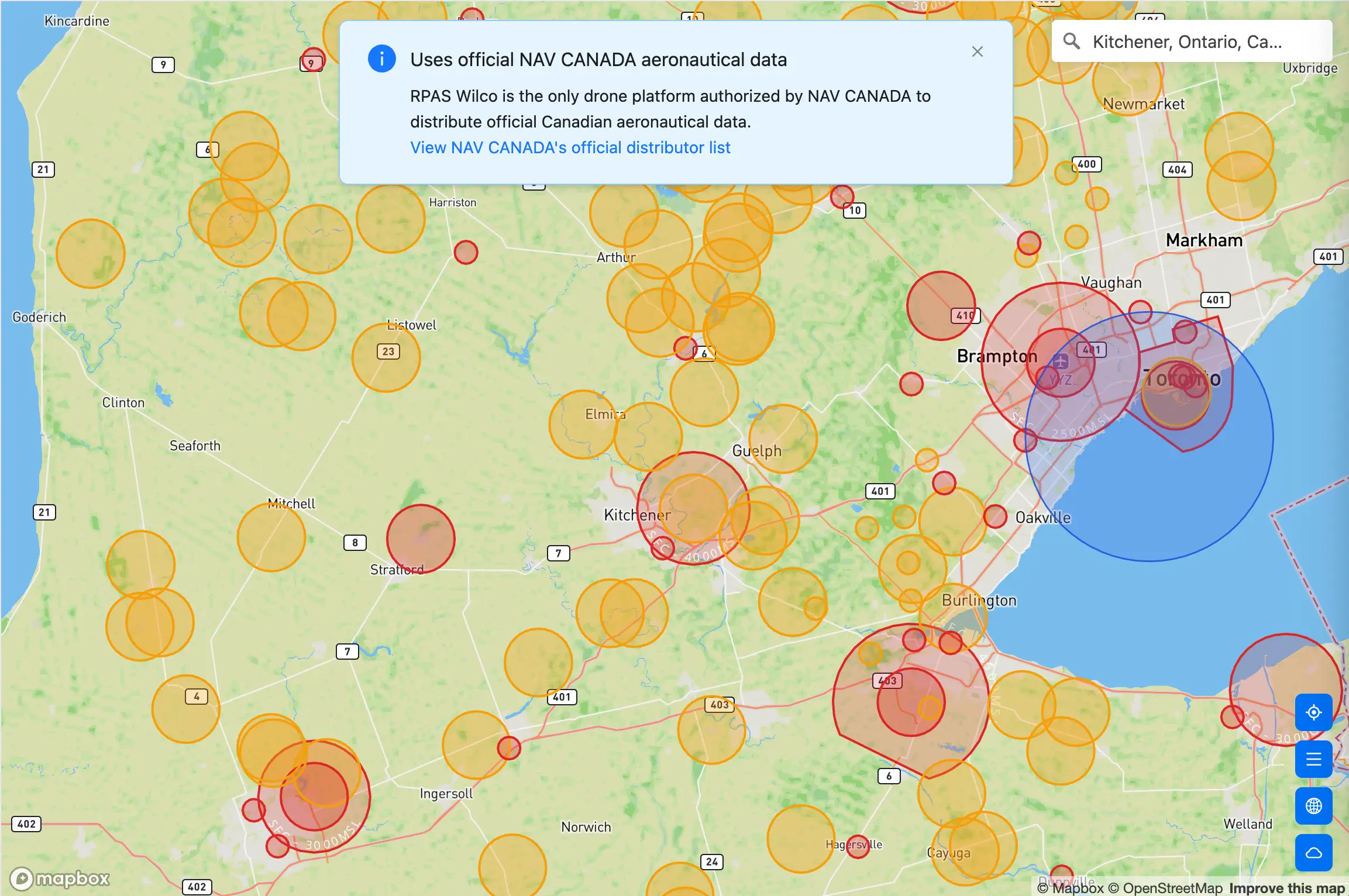
El mapa al cargarse por primera vez. El espacio aéreo y los aeródromos ya están activados.
Dónde encontrarlo
- Web: inicie sesión y haga clic en Map en la barra lateral izquierda
- Móvil: la pantalla del mapa es la pantalla de inicio de la aplicación
También existe una versión gratuita, sin necesidad de iniciar sesión, en map.rpaswilco.com si solo necesita una verificación rápida del espacio aéreo. La tratamos por separado en nuestra guía sobre el mapa gratuito de espacio aéreo para drones.
Datos oficiales, capa por capa
El aviso que aparece en la parte superior del mapa no es decorativo. RPAS WILCO es un distribuidor autorizado de datos aeronáuticos de NAV CANADA, lo que significa que los límites del espacio aéreo, los registros de aeródromos, los NOTAM y las cartas VNC/VTA que usted ve son los datos de origen, no una aproximación de terceros calcada de una captura de pantalla. Nuestro artículo sobre por qué importan los datos de NAV CANADA explica cómo esa distinción cambia su perfil de riesgo.
Las capas del mapa que no son datos aeronáuticos provienen de sus propias fuentes oficiales, y conviene saber cuál es cuál:
- Espacio aéreo, aeródromos, NOTAM, cartas VNC/VTA, CFS: NAV CANADA
- Incendios forestales activos: Sistema Canadiense de Información sobre Incendios Forestales (CWFIS)
- Densidad de población: áreas de difusión de Statistics Canada
- Parques nacionales: NRCAN CLSS / Parks Canada
Cómo leer la leyenda
Abra la leyenda con el botón de menú de la columna de botones situada en la esquina inferior derecha. Tiene dos mitades, y la diferencia entre ellas es importante.
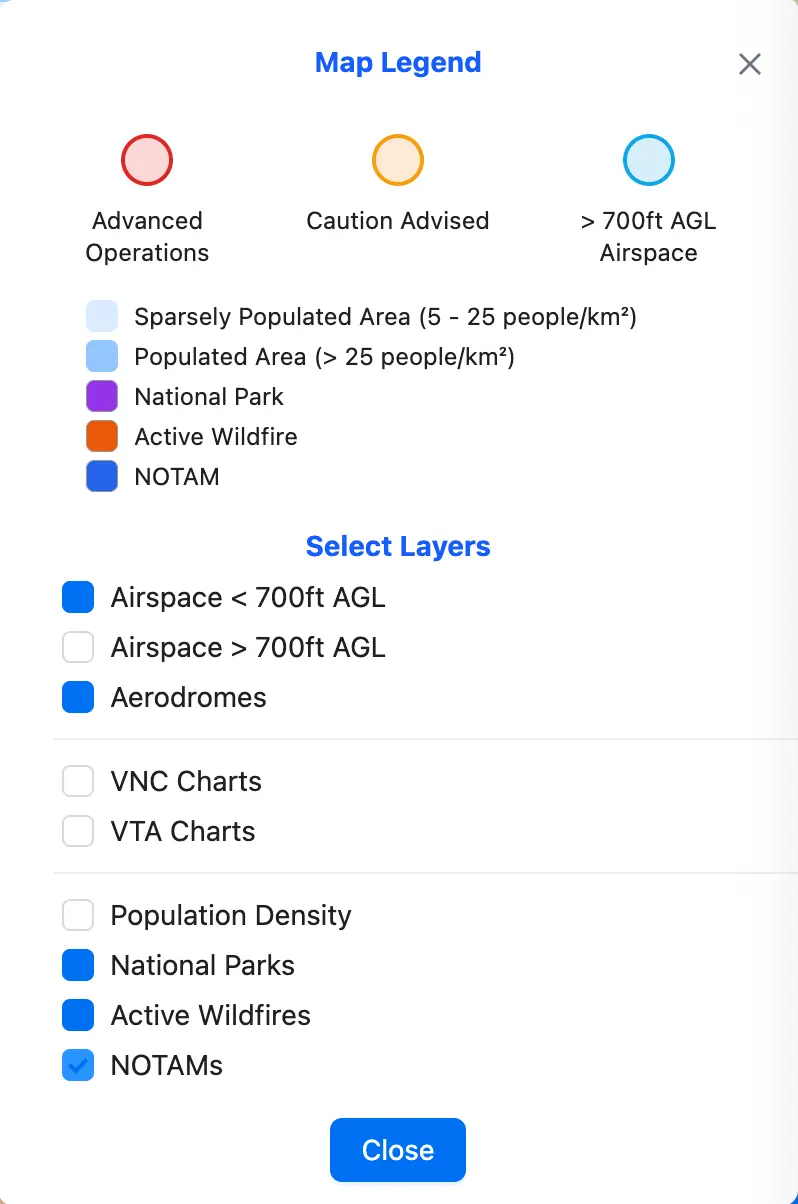
La leyenda. El significado de los colores arriba, los interruptores de capas abajo.
La mitad superior explica el color. Tres círculos:
- Operaciones avanzadas (rojo): espacio aéreo que llega hasta el suelo, además de los aeródromos certificados. Es donde resulta más probable que necesite una autorización antes de despegar.
- Se recomienda precaución (ámbar): los demás aeródromos y helipuertos. No están necesariamente prohibidos, pero hay actividad aeronáutica que usted debe tener en cuenta.
- Espacio aéreo > 700 ft AGL (azul claro): espacio aéreo que comienza por encima de la superficie. Es informativo para la mayoría de los trabajos con drones, y por eso está desactivado por defecto.
A continuación aparecen cinco muestras de color para las capas que no son de espacio aéreo: zonas poco pobladas, zonas pobladas, parques nacionales, incendios forestales activos y NOTAM.
La mitad inferior, bajo Seleccionar capas, es donde se activan y desactivan las nueve capas.
Esta es la parte importante, y es lo que la mayoría de los pilotos pasa por alto: la leyenda le dice qué significa un color, nunca qué es una forma concreta. Un círculo rojo en su pantalla podría ser una zona de control alrededor de un aeródromo certificado o una zona restringida con un número de teléfono al que debe llamar. La leyenda no permite distinguirlas. Para eso, haga clic en la forma (consulte Haga clic en un elemento más abajo).
Las nueve capas
Espacio aéreo < 700 ft AGL (activa por defecto)
Relleno y contorno rojos, con una etiqueta PISO - TECHO a lo largo del límite. Esta capa contiene todo espacio aéreo cuyo piso es la superficie, es decir, la restricción se aplica desde el suelo hacia arriba, a cualquier altitud a la que probablemente vaya a volar.
Esa es precisamente la razón por la que está activa por defecto y por la que es roja. Si un polígono rojo cubre su sitio, le aplica a usted.
Haga clic en cualquier polígono y la etiqueta se convierte en valores reales. En esta capa el piso siempre es SFC: un piso en la superficie es justamente el filtro que define la capa. Lo que varía es el techo, que se expresa como un número seguido de una referencia: AGL sobre el suelo, MSL sobre el nivel medio del mar y STD para niveles de vuelo con presión estándar. Los pisos situados por encima de la superficie (700AGL, 2500MSL y similares) pertenecen a la capa > 700 ft AGL que se describe a continuación.
La clase de espacio aéreo no está codificada en el color. Aquí, el rojo significa “el piso es la superficie” y nada más; la clase en sí aparece en la primera fila del panel de detalles cuando hace clic en el polígono.
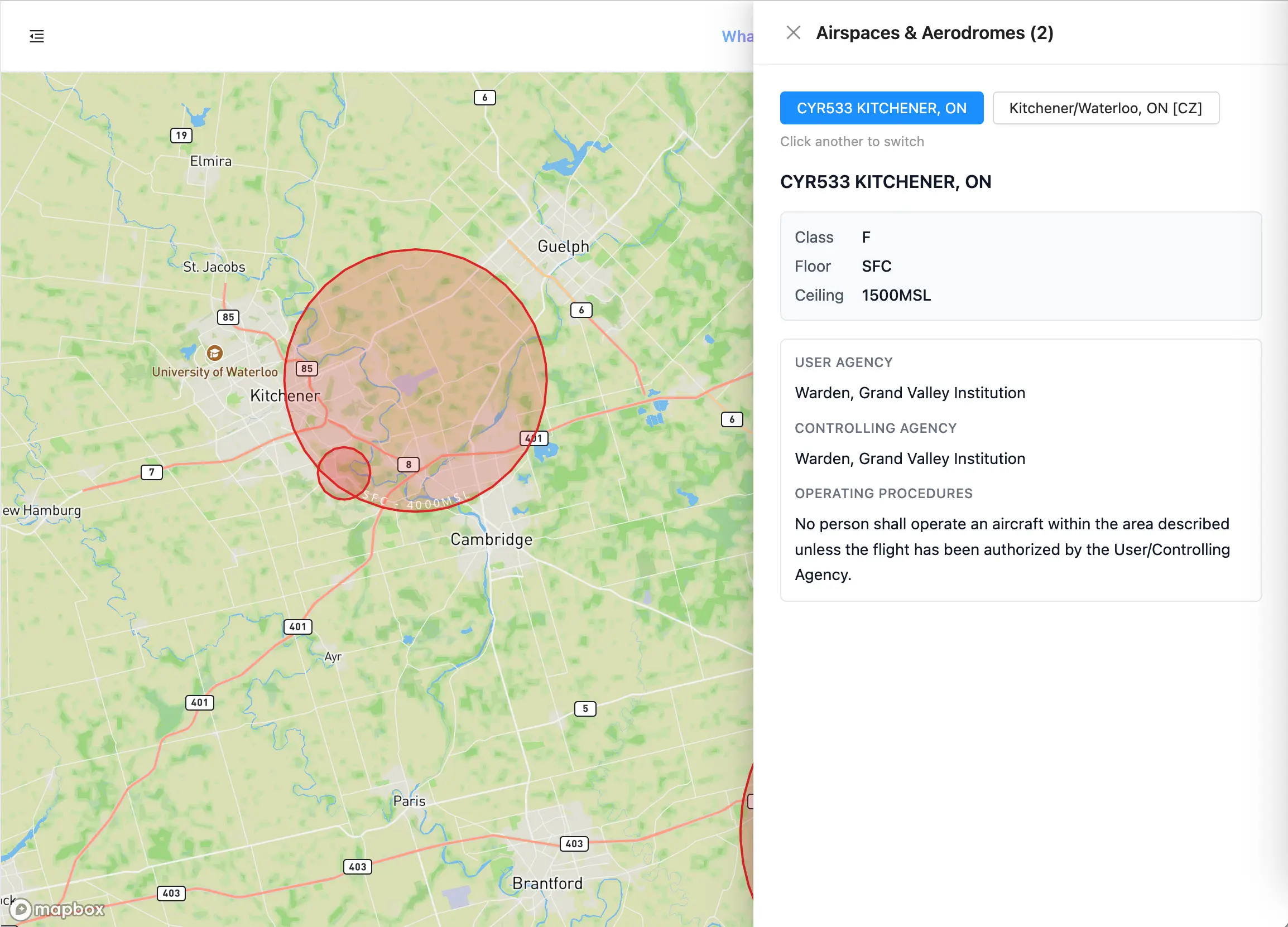
Espacio aéreo de superficie. La etiqueta del límite indica el piso y el techo.
Espacio aéreo > 700 ft AGL (desactivada por defecto)
La misma colección de espacios aéreos, filtrada a la inversa: todo aquello cuyo piso se encuentra por encima de la superficie. Azul claro, con el mismo etiquetado en los límites.
Para la mayoría de los trabajos con RPAS, esto es contexto más que restricción: es el espacio aéreo que se superpone por encima de usted. Actívela cuando planifique una operación en altitud, o cuando quiera entender la estructura del espacio aéreo alrededor de un sitio y no solo la parte que toca el suelo.
Aeródromos (activa por defecto)
Esta es la capa en la que la distinción entre rojo y ámbar se malinterpreta con más facilidad, así que conviene ser preciso.
Los aeródromos se dibujan como círculos rellenos, coloreados según su tipo de operador:
- Rojo: aeródromos certificados y los marcados como
Mil - Ámbar: todo lo demás, incluidos los aeródromos registrados,
NAy los sitios operados porDND
Preste especial atención a este último punto: un tipo de operador DND se muestra en ámbar, no en rojo. No se base solo en el color para decidir si está cerca de un aeródromo militar; abra el elemento y lea el operador.
La capa abarca más que pistas: un registro de aeródromo no siempre corresponde a una pista, y cada registro indica su propio tipo de sitio junto a la insignia de certificación cuando lo abre. Los helipuertos también se cargan como una subcapa propia, aunque solo se muestran en las cuentas de MAAC.
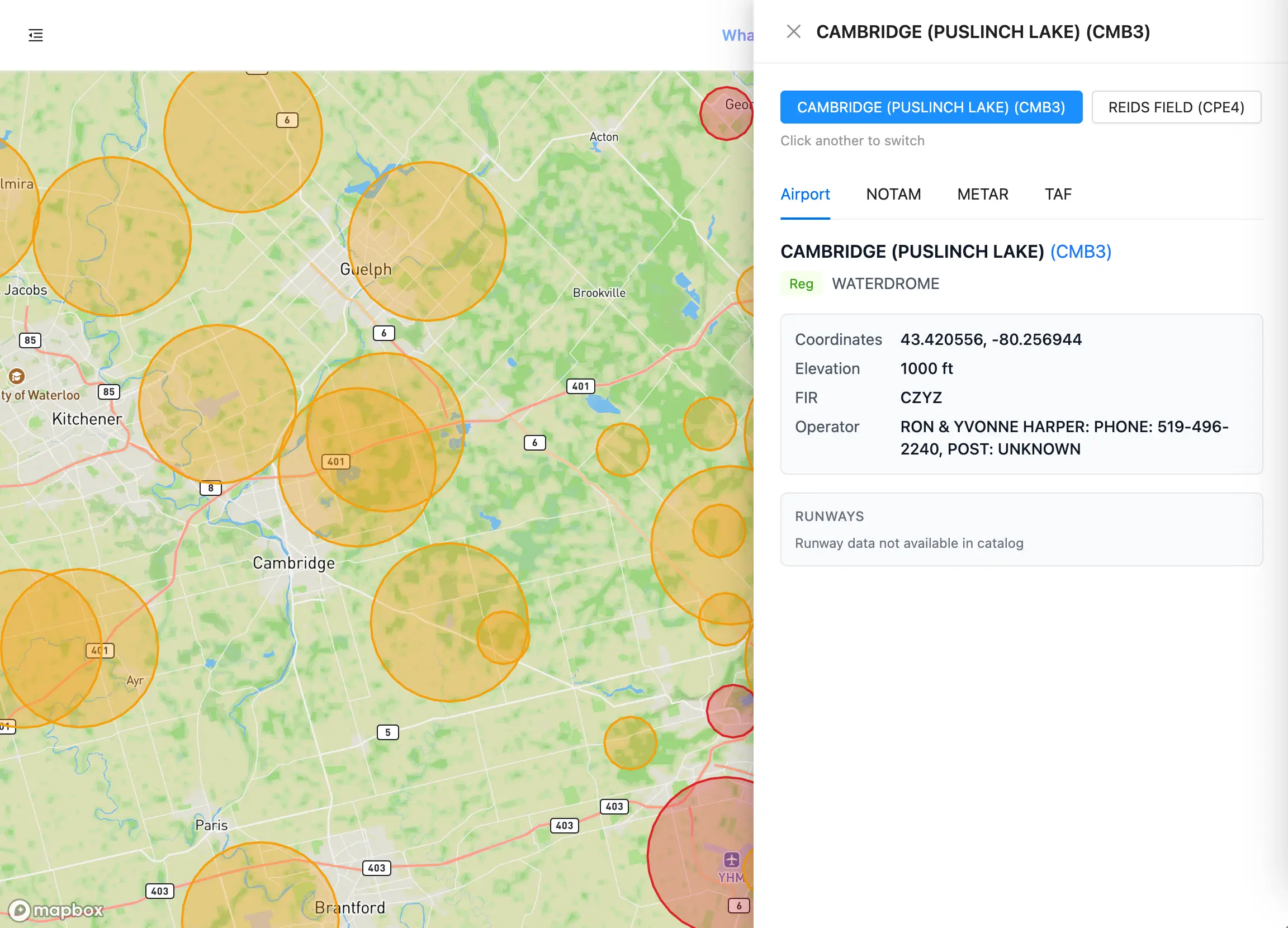
El rojo indica certificado. El ámbar es todo lo demás: verifique el operador antes de sacar conclusiones.
Cartas VNC (desactivada por defecto)
Las cartas de navegación visual (Visual Navigation Charts), mostradas como una superposición ráster debajo de las capas vectoriales para que los límites del espacio aéreo sigan siendo legibles encima. Son las mismas cartas que utilizan los pilotos de aeronaves tripuladas, e incluyen relieve, obstáculos y detalles de navegación que ninguna capa de polígonos puede transmitir.
Las cartas VNC se publican como hojas separadas, cada una con su propia área de cobertura, lo que determina el comportamiento que se describe a continuación.
Un comportamiento que conviene conocer: una carta solo se dibuja cuando el centro de su mapa se encuentra dentro del área de cobertura de esa carta. Si se desplaza hacia el borde de una hoja, la superposición desaparecerá aunque todavía pueda ver la región que cubre. Vuelva a centrar el mapa y reaparecerá.
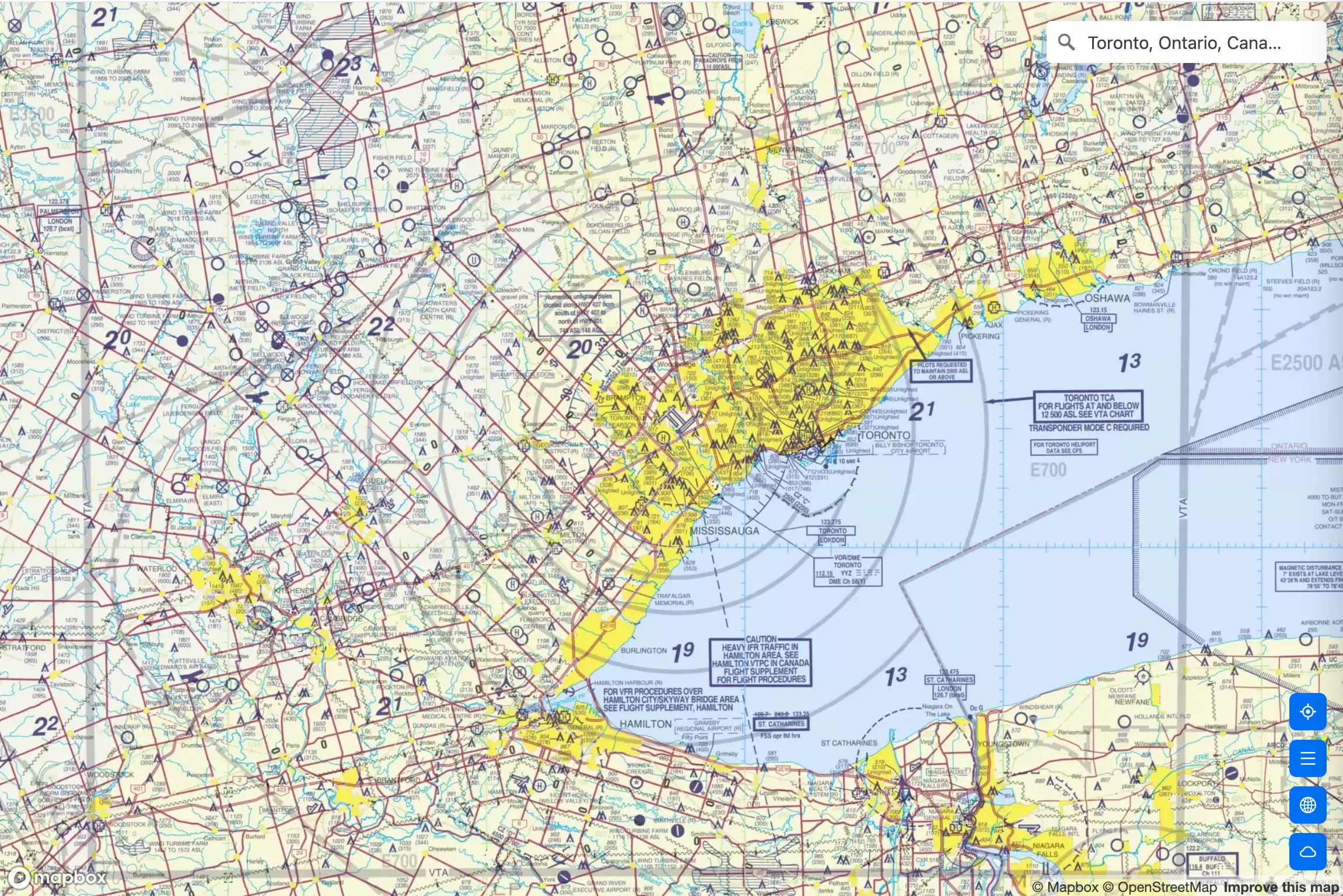
Superposición VNC. Los vectores de espacio aéreo permanecen encima de la carta.
Cartas VTA (desactivada por defecto)
Las cartas de área terminal visual (Visual Terminal Area charts) son las hojas de alto nivel de detalle para el espacio aéreo terminal con mucho tráfico. La cobertura se limita a las principales áreas terminales, de modo que fuera de la huella de una hoja VTA el interruptor no tiene nada que dibujar.
Si realiza vuelos comerciales dentro de una de esas áreas terminales, esta es la capa con mayor densidad de información de todo el mapa.
Densidad de población (desactivada por defecto)
Áreas de difusión de Statistics Canada, sombreadas en dos tonos de azul:
- Azul pálido: poco poblada, de 5 a 25 personas por km²
- Azul medio: poblada, más de 25 personas por km²
Esta capa responde a una pregunta que las capas de espacio aéreo no pueden responder: qué hay debajo de usted. El riesgo en tierra determina una gran parte de los requisitos operacionales, y lo que a simple vista parece “rural” no equivale a una zona poco poblada según los datos del censo.
Se dibuja debajo de todas las demás capas vectoriales, por lo que nunca oculta un límite de espacio aéreo. Solo las superposiciones ráster de las cartas VNC y VTA quedan por debajo de ella.
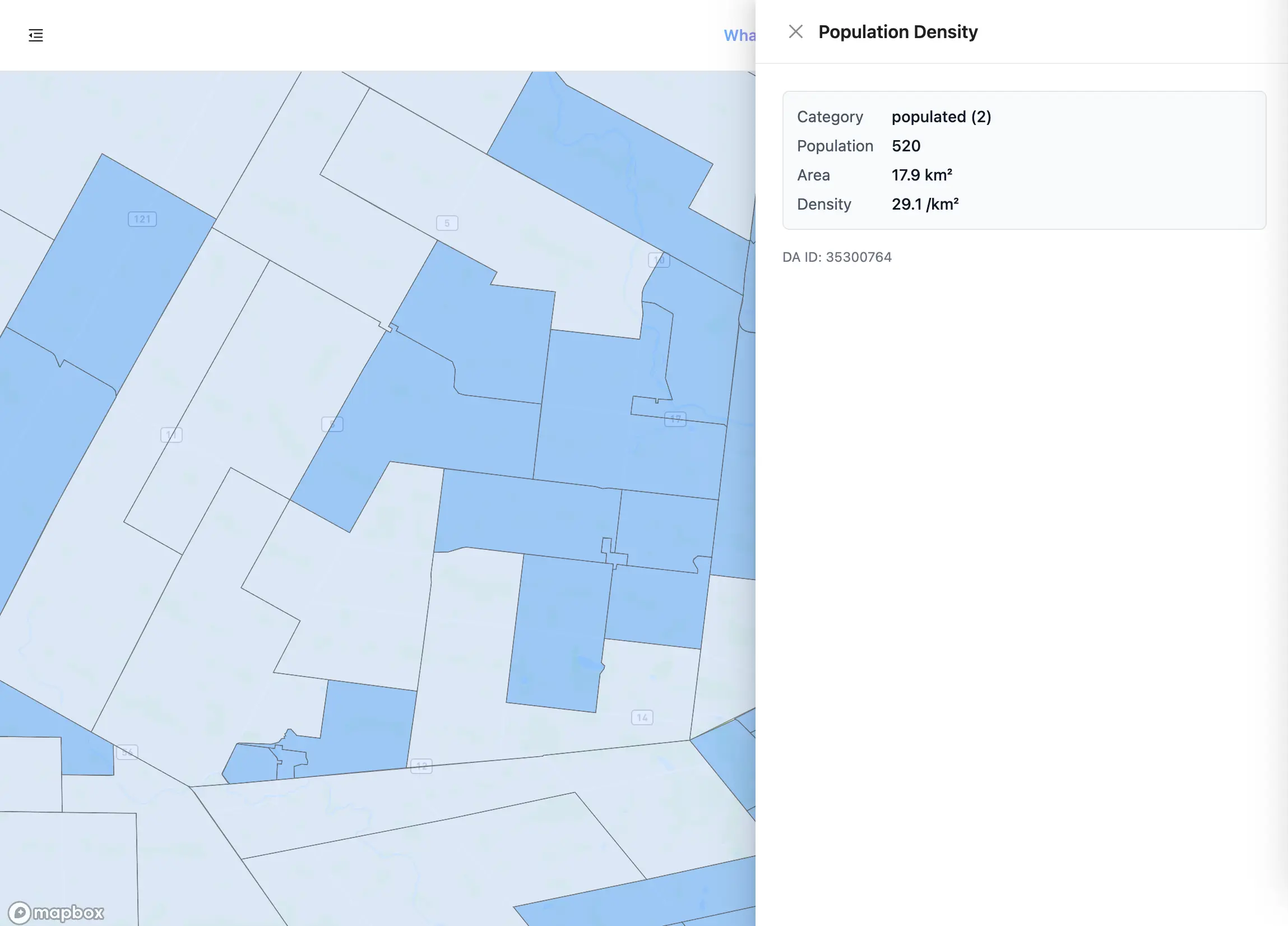
Densidad de población. El tono pálido indica baja densidad; el medio, una zona poblada.
Parques nacionales (desactivada por defecto)
Relleno morado que cubre las áreas protegidas nacionales de Canadá. La capa incluye cuatro designaciones: los Parques Nacionales de Canadá, las Reservas de Parque Nacional de Canadá, el Parque Marino Saguenay–St. Lawrence y el Parque Nacional Urbano de la Rouge.
Los parques son importantes para los pilotos de drones por motivos que no tienen nada que ver con el espacio aéreo: tienen sus propias restricciones operativas, y la respuesta a “¿puedo volar aquí?” suele venir de la oficina del parque y no de una carta aeronáutica. Por eso el panel de detalles de esta capa muestra los datos de contacto del propio parque (teléfono, línea gratuita, correo electrónico y dirección postal) en lugar de valores de espacio aéreo.
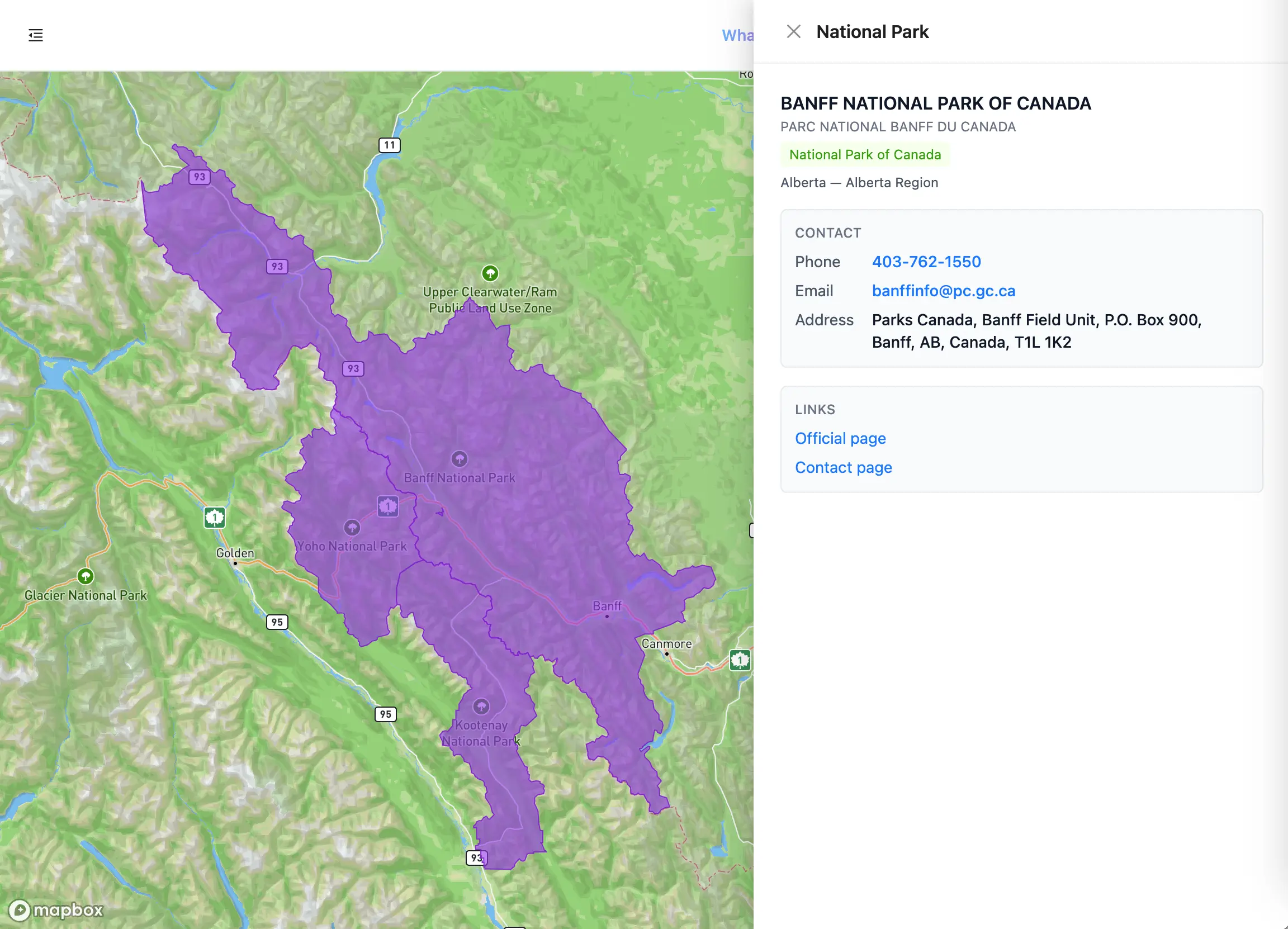
Límites de parques nacionales. En morado, con los datos de contacto del parque cuando Parks Canada los publica.
Incendios forestales activos (activa por defecto en la web, desactivada en móvil)
Relleno naranja con un contorno más oscuro. Los perímetros provienen del CWFIS mediante una actualización programada en el servidor, y el mapa los vuelve a cargar para la zona hacia la que usted se haya desplazado.
Los perímetros de incendios forestales son uno de los peligros que cambian más rápido en el mapa y uno de los de mayores consecuencias: la extinción aérea de incendios opera a baja altitud, y la intrusión de un dron obliga a dejar en tierra a esas aeronaves.
Tenga en cuenta la diferencia entre plataformas: esta capa comienza activada en el panel web y desactivada en la aplicación móvil. Si alterna entre ambas, revise el interruptor en lugar de darlo por sentado.
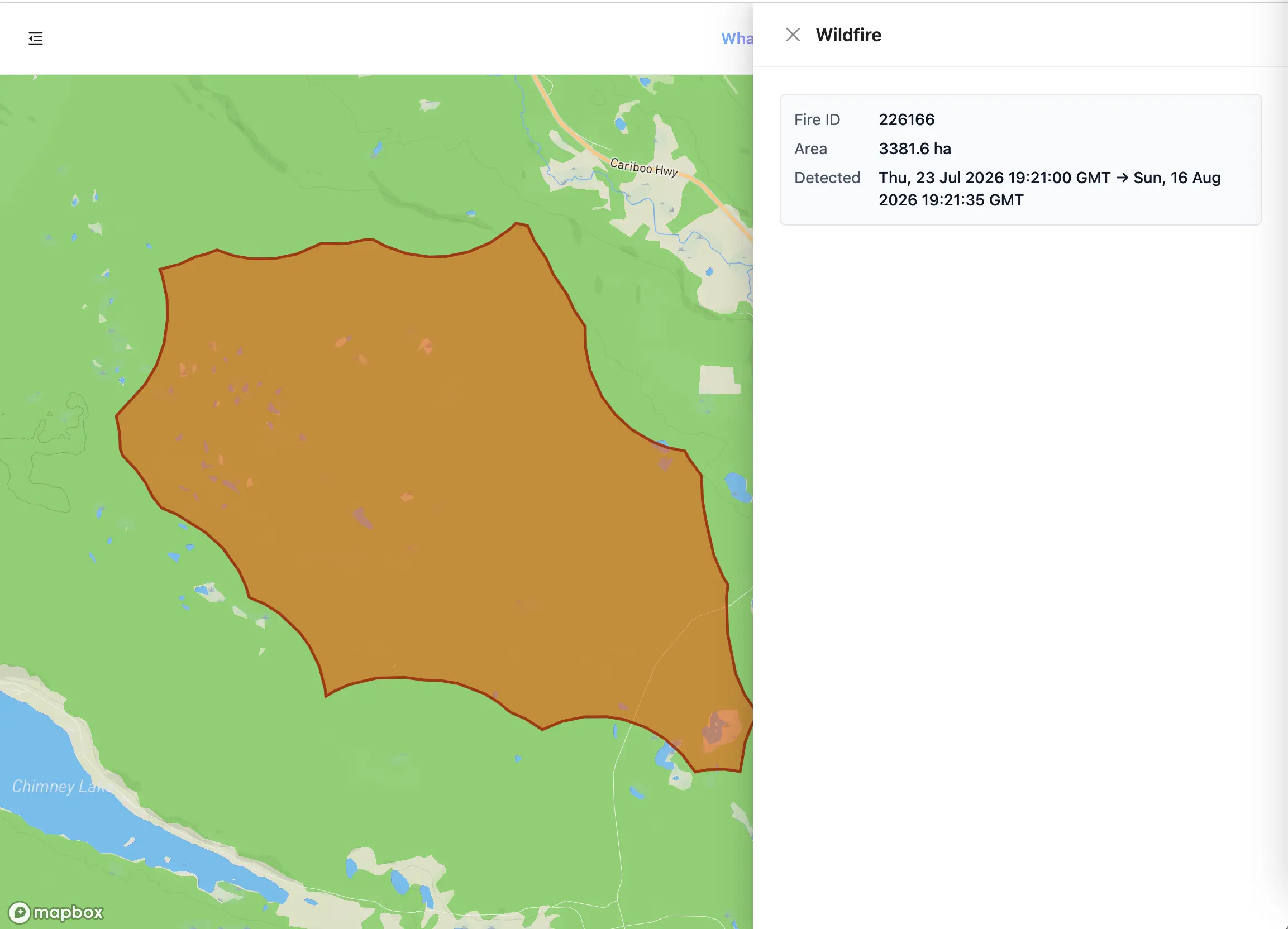
Perímetros de incendios forestales activos, obtenidos del CWFIS.
NOTAM (desactivada por defecto en la web, activa por defecto en móvil)
Polígonos azules para las restricciones de área y puntos azules para los avisos de alcance demasiado amplio como para dibujarlos como un círculo útil. El relleno es deliberadamente más transparente que el de la capa de incendios, para que los avisos superpuestos sigan siendo legibles.
Hay dos aspectos que debe entender sobre esta capa:
Solo muestra NOTAM de restricción. El mapa filtra el subconjunto de restricciones en lugar de mostrar todas las categorías de avisos. Si necesita el panorama completo de NOTAM de un sitio (cierres de pistas, iluminación, ayudas a la navegación y demás), lo encontrará en el informe de evaluación de sitio, no en el mapa.
Solo muestra avisos vigentes en este momento. Los NOTAM vencidos y los que aún no han entrado en vigor se filtran en el servidor, de modo que lo que ve en el mapa está vigente ahora mismo. Un aviso sin fecha de finalización definida se trata como indefinido y se muestra siempre.
Si el formato codificado no le resulta familiar, nuestra guía para decodificar NOTAM lo explica campo por campo.
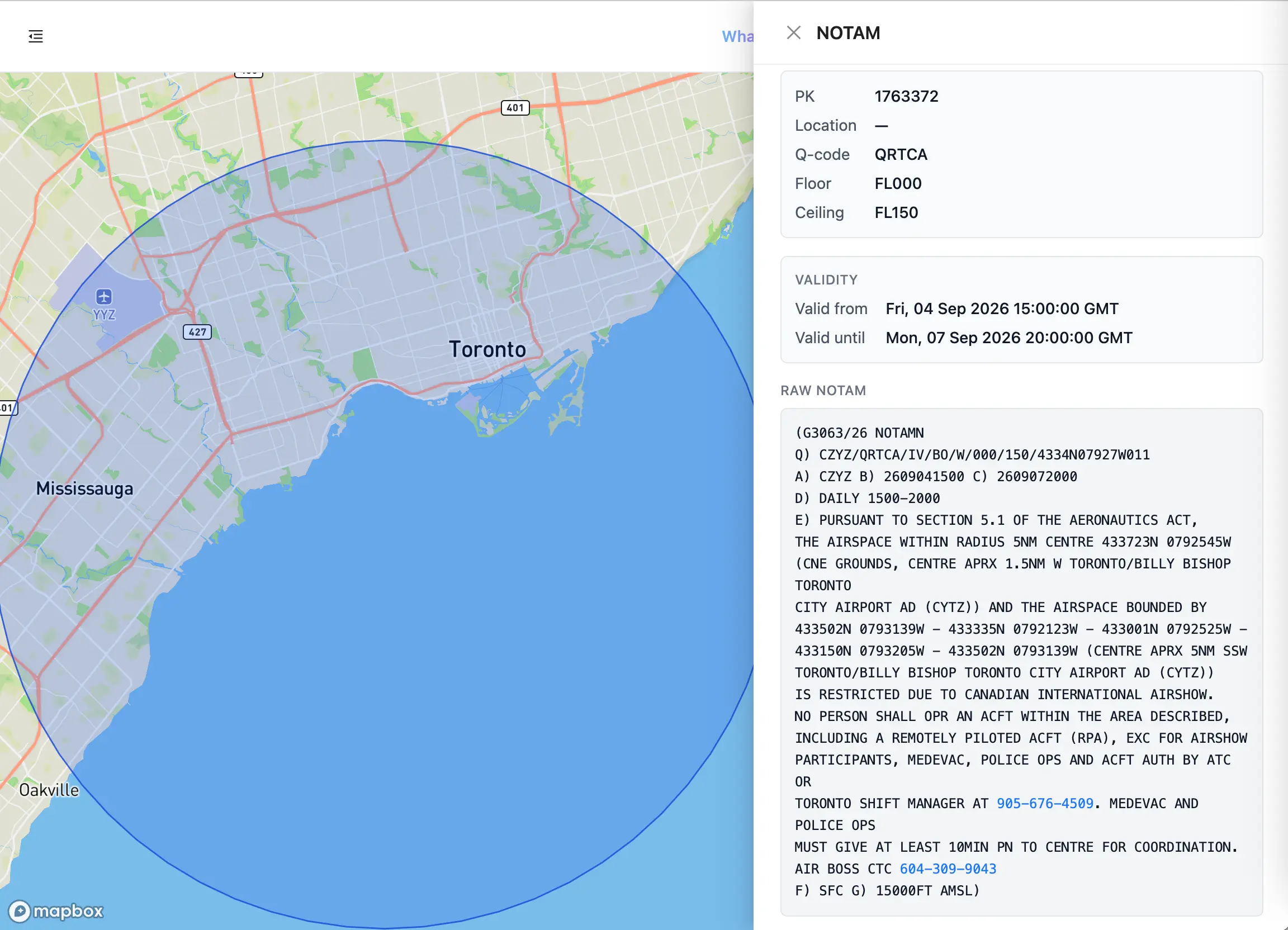
NOTAM. Los polígonos son restricciones de área; los puntos, avisos de alcance amplio.
Haga clic en un elemento para ver qué es realmente
El color acota las opciones. El clic las identifica.
Haga clic en cualquier polígono, círculo o punto y se abrirá un panel a la derecha con el registro completo de ese elemento. Si varios elementos se superponen en el punto donde hizo clic (algo habitual, ya que un sitio puede estar a la vez dentro de un espacio aéreo, cerca de un aeródromo y bajo un NOTAM), el panel muestra en la parte superior una fila de fichas, una por elemento, con la indicación “Haga clic en otra para cambiar.”
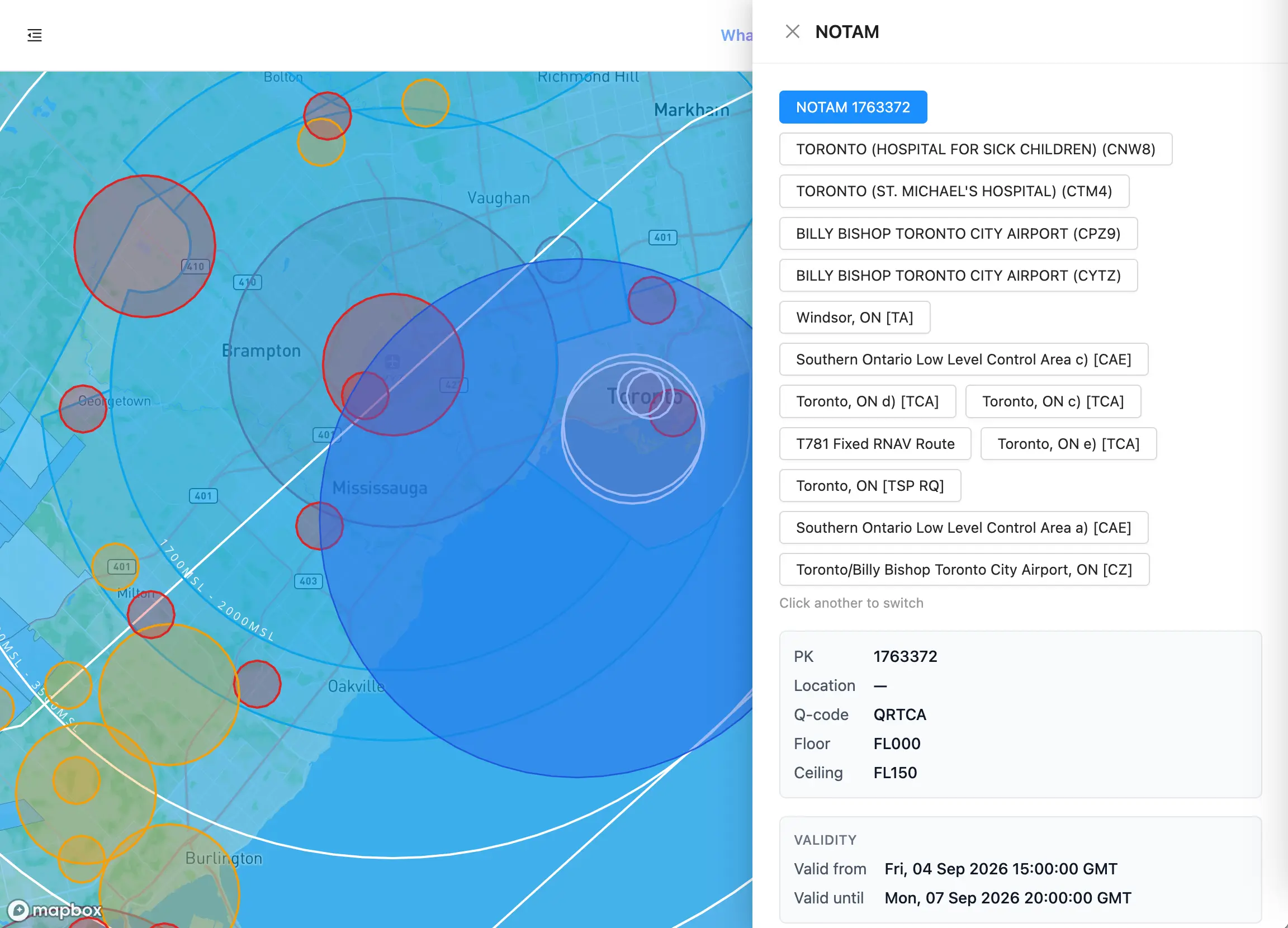
Cinco elementos en un mismo punto. Cada ficha es un registro distinto.
Esta fila de fichas es el control más útil de todo el mapa. Marca la diferencia entre “aquí hay algo rojo” y “aquí hay cuatro cosas, y esta es la que tiene el número de teléfono”.
Aeródromos
El panel más completo, dividido en cuatro pestañas:
- Airport: nombre e identificador, una insignia de certificación, coordenadas, elevación, FIR y operador. El identificador enlaza a la entrada de ese aeródromo en el Canada Flight Supplement, en formato PDF. Los datos de pista se muestran cuando el catálogo los incluye.
- NOTAM: los avisos vigentes para ese aeródromo en particular, cada uno etiquetado por categoría (restricción, cierre de pista, iluminación, ayuda a la navegación, etc.) con su período de validez y su texto completo.
- METAR: la observación actual, decodificada en lenguaje claro, con el informe original debajo.
- TAF: el pronóstico actual, con el mismo tratamiento.
Las pestañas METAR y TAF son donde realmente se realiza la decodificación a lenguaje claro. La meteorología de aeródromo llega con un resumen redactado; la capa NOTAM del mapa no (consulte la sección siguiente).
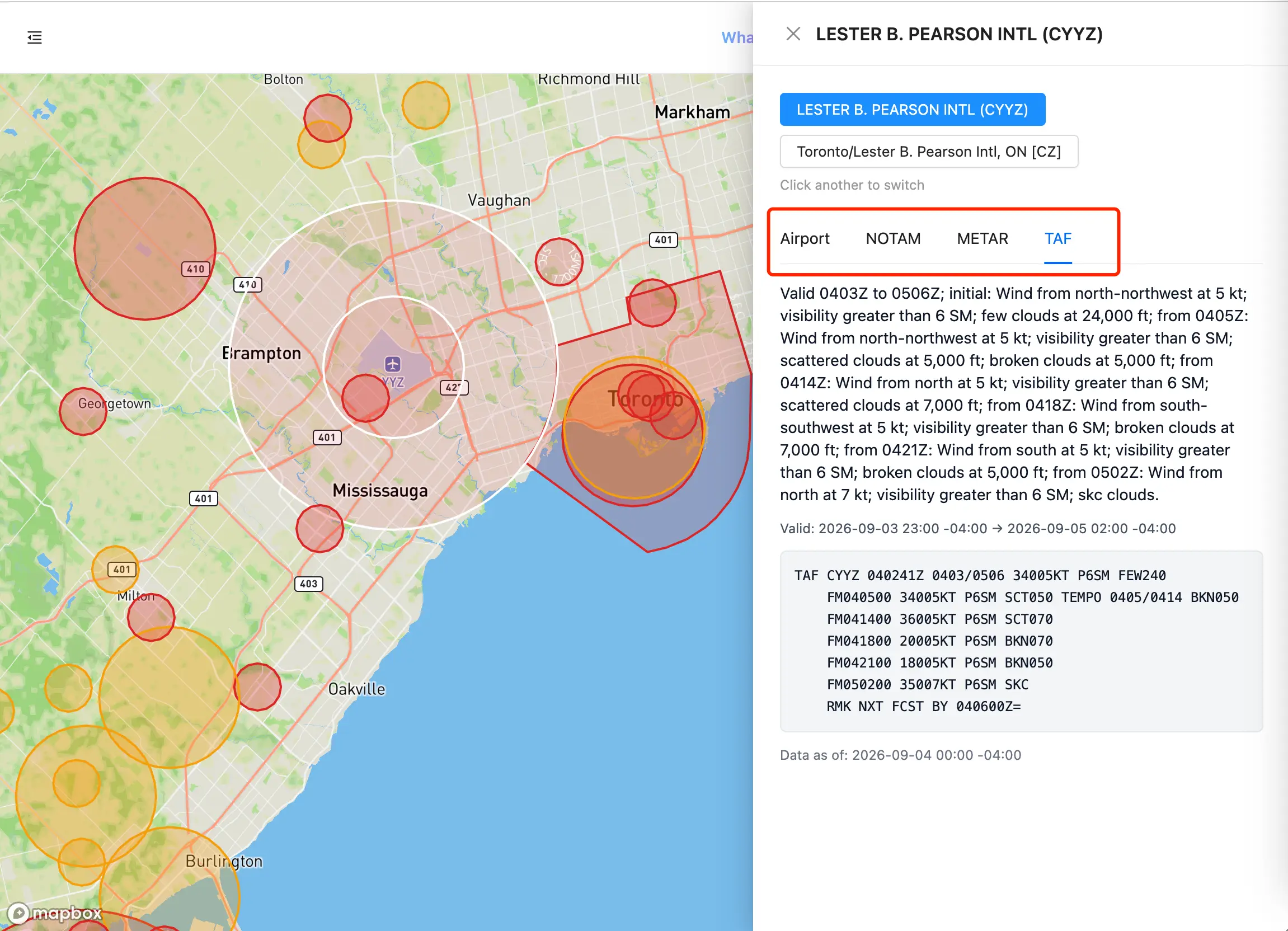
Detalles del aeródromo. Cuatro pestañas, una sola consulta OACI.
Espacio aéreo
Clase, piso y techo, seguidos del bloque de contacto: Organismo usuario, Organismo de control y Procedimientos operativos.
Ese bloque de contacto es la razón para hacer clic en un polígono rojo en lugar de simplemente evitarlo. No todos los registros de espacio aéreo incluyen un organismo, pero cuando lo hacen, esa es la vía directa para obtener la autorización: el nombre de un organismo con un número de teléfono, a menudo una extensión CSN y, a veces, un correo electrónico y un horario de atención. Los números de teléfono y las direcciones de correo electrónico de estos campos se muestran como enlaces que puede tocar. Cuando se indican varios organismos, cada uno aparece en su propia línea.
Procedimientos operativos es la regla en lenguaje claro para ese bloque específico; por ejemplo: “Ninguna persona debe operar una aeronave dentro del área descrita a menos que el vuelo haya sido autorizado por el organismo usuario o de control.”
Los registros de espacio aéreo sin organismo indicado simplemente omiten esas filas.
NOTAM
Referencia PK, ubicación, código Q, piso y techo expresados como niveles de vuelo, el período de validez en UTC y el texto original del NOTAM.
Conviene ajustar las expectativas: la capa NOTAM del mapa le muestra el aviso codificado original, no un resumen redactado. En esta plataforma, la decodificación a lenguaje claro se aplica a los METAR y TAF, y a la pestaña NOTAM del aeródromo. En la capa del mapa, usted lee el texto de origen, y esa es precisamente la razón por la que escribimos la guía para decodificar NOTAM.
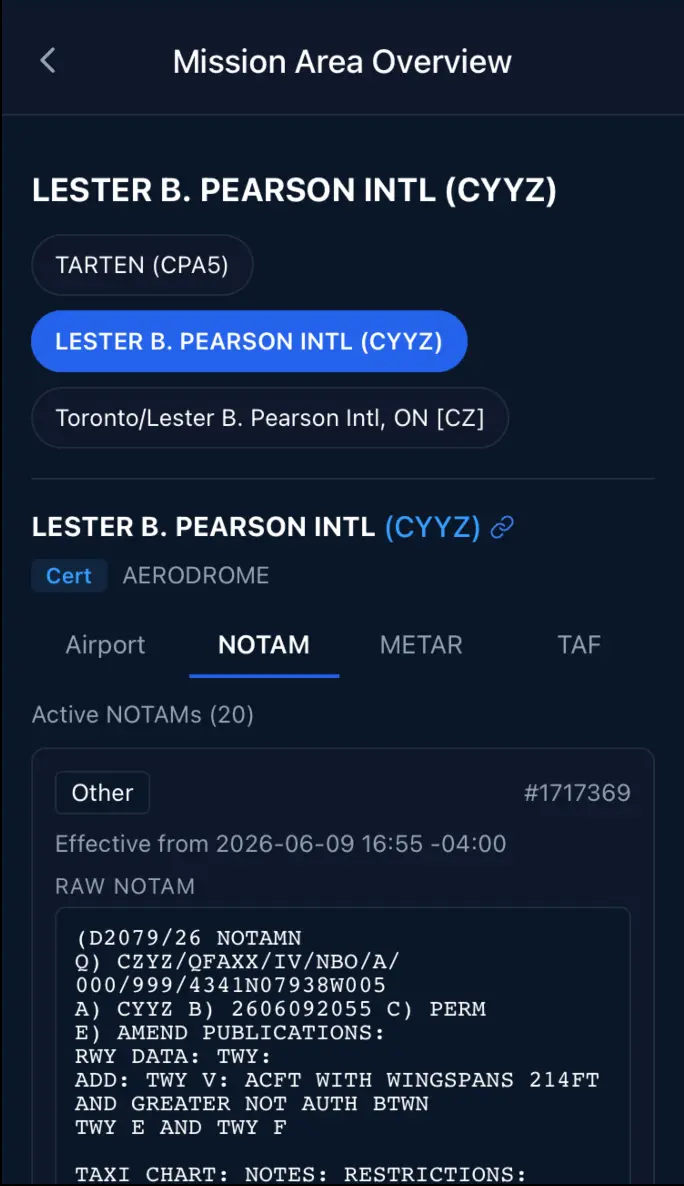
Detalles del NOTAM. El período de validez arriba, el texto de origen debajo.
Parques nacionales
El nombre del parque en inglés y en francés, una insignia de designación, y la jurisdicción y la región. Luego, una tarjeta de contacto (teléfono, número gratuito, correo electrónico y dirección postal, todos en forma de enlace) y enlaces a la página oficial del parque y a su página de contacto.
Cuando un parque no tiene datos de contacto directo registrados, el panel lo indica y lo remite a la página de contacto oficial en lugar de dejar la tarjeta en blanco.
Densidad de población
Categoría, población, superficie en km², densidad por km² y, al final, el identificador del área de difusión. Ese identificador (DA ID) es el de Statistics Canada, y es el que debe citar si necesita presentar su evaluación del riesgo en tierra a un regulador o a un cliente.
Incendios forestales activos
Identificador del incendio, superficie y período de detección (las marcas de tiempo de la primera y la última detección), para que pueda distinguir un incendio que lleva una semana activo de uno detectado esta mañana.
En móvil
La aplicación móvil incluye las mismas nueve capas, en la misma lista Seleccionar capas. Ábrala desde la pantalla del mapa y encontrará los mismos nueve interruptores, presentados como botones deslizantes en lugar de casillas de verificación y en un orden ligeramente distinto al de la leyenda web.
Hay dos diferencias que conviene conocer.
Los valores predeterminados difieren en dos capas. Incendios forestales activos comienza activada en el panel web y desactivada en móvil; con NOTAM ocurre lo contrario. Todo lo demás coincide.
Tocar una capa en el mapa móvil no hace nada. Esto sorprende a quienes han usado la versión web. En móvil, tocar el mapa mueve su punto de misión en lugar de abrir un elemento. El equivalente del panel de detalles web se encuentra a una pantalla de distancia:
- Coloque su punto de misión en el mapa
- Aparece una etiqueta de estado en la parte inferior: Clear to Fly, Caution o Do Not Fly
- Toque esa etiqueta para abrir Mission Area Overview
Esa pantalla tiene la misma fila de fichas y los mismos seis paneles de detalles que el panel lateral web, incluidas las cuatro pestañas de aeródromo, y además algo que el mapa web no tiene: una lista de Advisories que indica la norma detrás de cada coincidencia. Las entradas dicen, por ejemplo, “Su vuelo se encuentra en espacio aéreo controlado”, con la acción debajo: “Obtenga una autorización de vuelo RPAS mediante la aplicación NavDrone o comunicándose con NavCanada. (CAR 901.71)”.
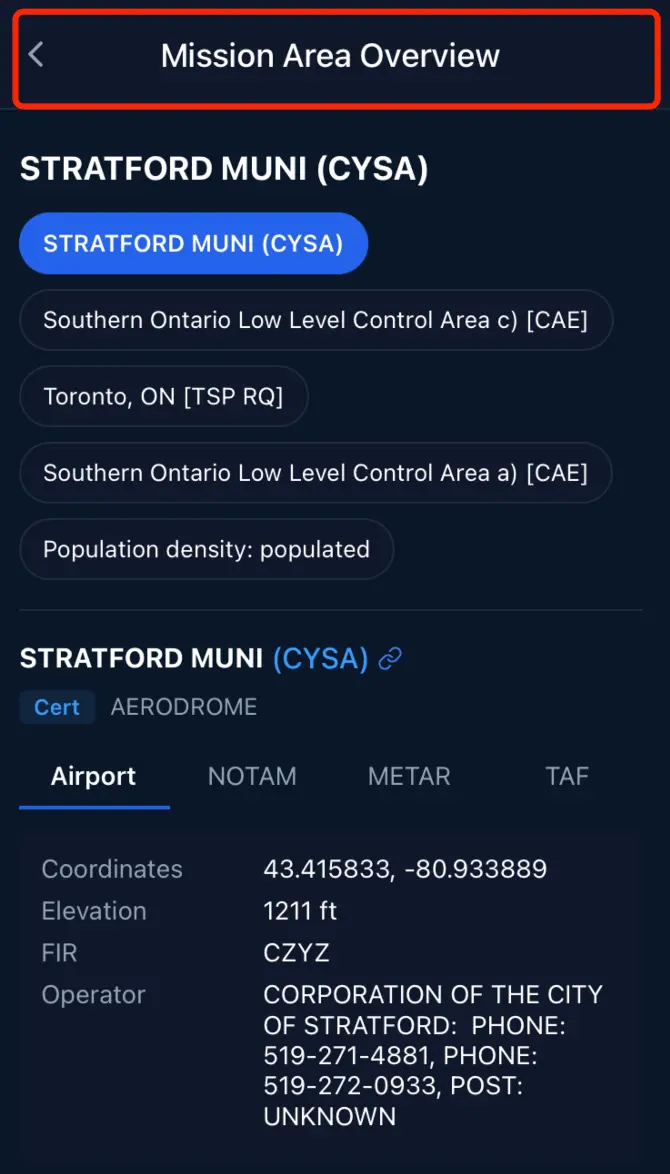
Mission Area Overview. Estado, avisos y, después, las fichas de elementos.
Hay una advertencia en esa pantalla que todo usuario móvil debería leer, y la aplicación la expresa directamente:
El estado de preparación refleja únicamente las normas sobre licencias y espacio aéreo. No tiene en cuenta peligros en tiempo real como incendios forestales o NOTAM; consulte por separado las capas correspondientes del mapa.
En otras palabras, una insignia verde Clear to Fly es una respuesta reglamentaria, no una respuesta sobre peligros. Un perímetro de incendio forestal activo o un NOTAM de restricción reciente sobre su sitio no hará que esa insignia se vuelva roja. Esas son capas que debe revisar usted mismo, y esa es precisamente la razón de ser de esta guía.
Preguntas frecuentes
¿Por qué no veo todos los NOTAM de mi zona? La capa del mapa está filtrada para mostrar los NOTAM de restricción que están vigentes. Las demás categorías (cierres de pistas, iluminación, ayudas a la navegación) se mantienen deliberadamente fuera del mapa para que las restricciones sigan siendo legibles, y aparecen en cambio en el informe de evaluación de sitio.
¿Por qué mi mapa se ve distinto al de mi colega? Las capas activadas se recuerdan por navegador y por dispositivo. Lo que activó la última vez sigue activado. Si compara dos pantallas, compare primero las casillas de la leyenda.
Una carta VNC desapareció cuando desplacé el mapa. ¿Es un error? No. Las cartas solo se dibujan cuando el centro del mapa está dentro del área de cobertura de esa carta. Vuelva a centrar el mapa sobre la región y reaparecerá.
¿Necesito un plan de pago para estas capas? Hay dos funciones restringidas en la propia aplicación: abrir un PDF del Canada Flight Supplement desde el panel de aeródromo y la capa Densidad de población en la aplicación móvil. El acceso a las cartas (CFS, VNC y VTA) figura como una función del plan, así que consulte la página de suscripción de su cuenta para ver qué incluye su plan actual.
¿Es lo mismo que el mapa gratuito de map.rpaswilco.com? El visor gratuito es una verificación rápida del espacio aéreo sin necesidad de iniciar sesión. El mapa integrado en la plataforma añade el conjunto completo de capas, los paneles de detalles de los elementos y la conexión con sus misiones, sus geometrías guardadas y sus evaluaciones de sitio.
En resumen
Tres hábitos le permiten sacar el máximo provecho de este mapa.
Active las capas que correspondan al peligro al que realmente se enfrenta: incendios forestales en agosto, densidad de población para cualquier operación cerca de una localidad y NOTAM en todas partes. Lea el color para acotar las opciones y luego haga clic en la forma para saber qué es. Y cuando un polígono rojo tenga un organismo de control asociado, considere ese número de teléfono como el objetivo de todo el ejercicio: la mayoría de las autorizaciones comienzan con una llamada, y el mapa ya le ha dicho a quién llamar.
Complételo con una consulta meteorológica previa al vuelo y una geometría de misión guardada, y la evaluación completa del sitio le llevará aproximadamente un minuto.